Domain detx.de kaufen?
Wir ziehen mit dem Projekt
detx.de um.
Sind Sie am Kauf der Domain
detx.de interessiert?
domain@kv-gmbh.de · 0541-91531010
Domain detx.de kaufen?
Wie scanne ich mit Brother Drucker MFC?
Um mit einem Brother Drucker MFC zu scannen, müssen Sie zunächst sicherstellen, dass der Drucker mit Ihrem Computer verbunden ist. Öffnen Sie dann das Brother Control Center Softwareprogramm auf Ihrem Computer. Wählen Sie die Option "Scan" aus und legen Sie das Dokument, das Sie scannen möchten, auf die Scannerglasplatte oder in den automatischen Dokumenteneinzug. Klicken Sie auf "Scan starten" und wählen Sie die gewünschten Scan-Einstellungen aus. Nach Abschluss des Scans können Sie das gescannte Dokument auf Ihrem Computer speichern oder per E-Mail senden. **
Wie schließe ich den Drucker Brother MFC 9180 an?
Um den Brother MFC 9180 Drucker anzuschließen, müssen Sie zunächst das mitgelieferte USB-Kabel verwenden, um den Drucker mit Ihrem Computer zu verbinden. Stellen Sie sicher, dass der Drucker eingeschaltet ist und schließen Sie das andere Ende des Kabels an einen freien USB-Anschluss Ihres Computers an. Installieren Sie dann die Treiber und die mitgelieferte Software von der Brother-Website, um den Drucker vollständig einzurichten. **

Ähnliche Suchbegriffe für Brother-MFC-L8730CDW-Laser-Farbe
Top-Angebote
Produkte zum Begriff Brother-MFC-L8730CDW-Laser-Farbe:
-
Laser, Günter: breVIA - LehrerbandbreVIA - Lehrerband , Der breVIA-Lehrerband bietet viele nützliche Hilfen für Lehrkräfte, die mit breVIA arbeiten: Zunächst wird das didaktische und methodische Konzept des Lehrwerks breVIA vorgestellt. Ferner finden sich zahlreiche durchdachte Vorschläge zur Sequenzplanung, die die Lehrkräfte bei der Vorbereitung des Unterrichts unterstüzen. Abgerundet wird der Lehrerband schließlich mit der Sammlung aller Lösungen zu Texten und Übungen des Lehrbuches. , Außenbeleuchtung > Beleuchtung , Erscheinungsjahr: 20190715, Produktform: Kartoniert, Autoren: Laser, Günter, Seitenzahl/Blattzahl: 112, Fachschema: Religionsunterricht / Lehrermaterial, Themenvorschläge~Latein~Glaube - Gläubigkeit, Bildungsmedien Fächer: Religion, Fachkategorie: Schule und Lernen~Geschichte~Fremdsprachendidaktik: Lehrmaterial, Begleitmaterial~Religion und Glaube, Sprache: Latein, Warengruppe: TB/Schulbücher/Unterrichtsmat./Lehrer, Fachkategorie: Fachspezifischer Unterricht, Thema: Verstehen, Text Sprache: ger, UNSPSC: 49019900, Warenverzeichnis für die Außenhandelsstatistik: 49019900, Verlag: Vandenhoeck + Ruprecht, Verlag: Vandenhoeck + Ruprecht, Verlag: Vandenhoeck & Ruprecht, Länge: 297, Breite: 210, Höhe: 12, Gewicht: 354, Produktform: Kartoniert, Genre: Schule und Lernen, Genre: Schule und Lernen, Herkunftsland: DEUTSCHLAND (DE), Katalog: deutschsprachige Titel, Katalog: Gesamtkatalog, Katalog: Lagerartikel, Book on Demand, ausgew. Medienartikel, Relevanz: 0002, Tendenz: -1, Unterkatalog: AK, Unterkatalog: Bücher, Unterkatalog: Lagerartikel, Unterkatalog: Schulbuch, Unterkatalog: Taschenbuch, WolkenId: 216968932,00 €*Versand: 0,00 €Sichere Weiterleitung zum Anbieter
-
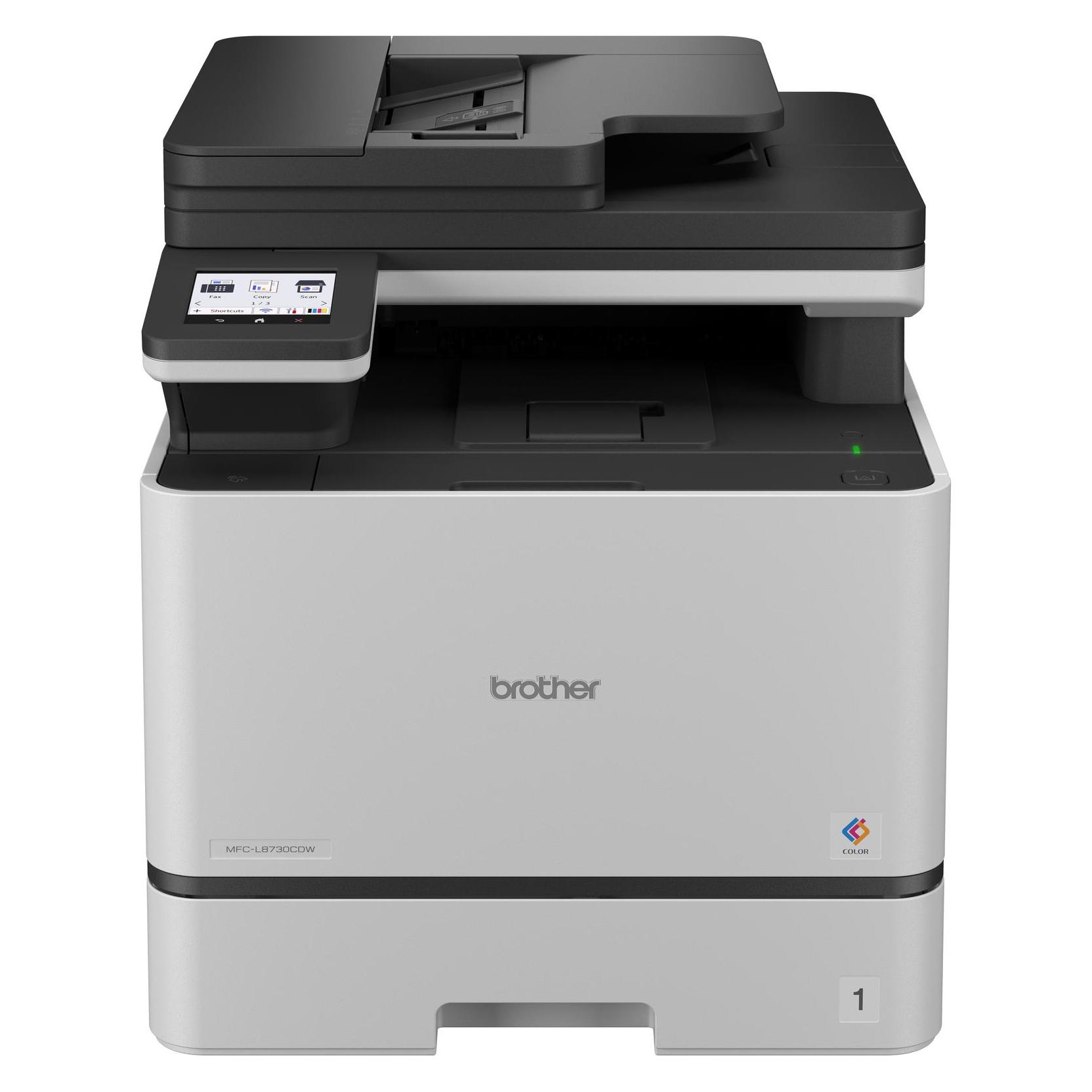
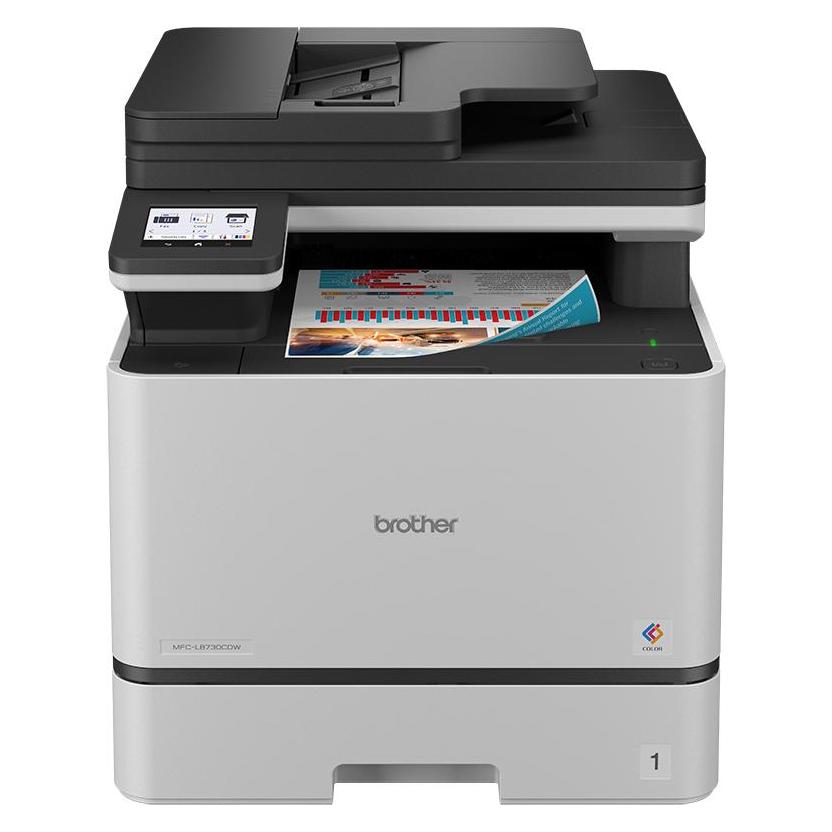
Brother MFC-L8730CDW - multifunction printer - colour Multifunktion - Farbe - LaserMultifunktionsdrucker, Farbe, Laser, A4/Legal (Medien), bis zu 31 Seiten/Min. (Kopieren), bis zu 31 Seiten/Min. (Drucken), 350 Blatt, USB 2.0, Gigabit LAN, Wi-Fi(n), USB 2.0-Host662,20 €*Versand: 5,99 €Sichere Weiterleitung zum Anbieter


-
Kann der Brother Drucker MFC J430W kein Fotopapier einziehen?
Der Brother Drucker MFC J430W kann Fotopapier einziehen. Es unterstützt verschiedene Papierformate und -typen, einschließlich Fotopapier. Stellen Sie sicher, dass Sie das Fotopapier korrekt in das Papierfach einlegen und die Einstellungen des Druckers entsprechend anpassen. **
-
Wie richte ich den Brother MFC 7360N Drucker ein?
Um den Brother MFC 7360N Drucker einzurichten, schließen Sie zuerst das Netzkabel an und schalten Sie den Drucker ein. Verbinden Sie dann den Drucker über ein USB-Kabel mit Ihrem Computer oder richten Sie eine drahtlose Verbindung ein. Installieren Sie anschließend die Treiber und die Software von der mitgelieferten CD oder laden Sie sie von der Brother-Website herunter. Folgen Sie den Anweisungen auf dem Bildschirm, um den Drucker erfolgreich einzurichten. **
-
Warum druckt der Brother MFC 490 CW Drucker nicht mehr?
Es gibt verschiedene mögliche Gründe, warum der Brother MFC 490 CW Drucker nicht mehr druckt. Es könnte ein Problem mit der Tintenpatrone geben, zum Beispiel wenn sie leer oder verstopft ist. Es könnte auch ein Problem mit der Verbindung zum Computer oder mit den Druckereinstellungen geben. Es wäre ratsam, den Drucker zu überprüfen, um das genaue Problem zu identifizieren und entsprechende Maßnahmen zu ergreifen. **
-
Wie kann ich mit dem Brother MFC 7420 Drucker scannen?
Um mit dem Brother MFC 7420 Drucker zu scannen, musst du zuerst sicherstellen, dass der Drucker mit deinem Computer verbunden ist. Dann öffne das Scanprogramm auf deinem Computer und wähle den Brother MFC 7420 als Scanner aus. Du kannst dann das Dokument auf den Scanner legen und den Scanvorgang starten. **
Warum lässt sich der Brother Drucker MFC 8860DN nicht verbinden?
Es gibt mehrere mögliche Gründe, warum sich der Brother Drucker MFC 8860DN nicht verbinden lässt. Es könnte ein Problem mit der Netzwerkverbindung geben, wie zum Beispiel ein falsch konfigurierter Router oder eine fehlerhafte WLAN-Verbindung. Es könnte auch ein Treiberproblem vorliegen, bei dem der Drucker nicht ordnungsgemäß erkannt wird. Es ist empfehlenswert, die Netzwerkeinstellungen zu überprüfen und sicherzustellen, dass der richtige Treiber installiert ist, um das Problem zu beheben. **
Ist der Brother Drucker MFC 235C im Netzwerk nicht erkennbar?
Es gibt mehrere mögliche Gründe, warum der Brother Drucker MFC 235C im Netzwerk nicht erkannt wird. Möglicherweise ist der Drucker nicht ordnungsgemäß mit dem Netzwerk verbunden oder die Netzwerkeinstellungen des Druckers sind nicht korrekt konfiguriert. Es könnte auch sein, dass es ein Problem mit der Netzwerkverbindung selbst gibt, wie beispielsweise eine fehlerhafte WLAN-Verbindung oder eine Firewall-Einstellung, die den Drucker blockiert. Es ist ratsam, die Netzwerkeinstellungen des Druckers zu überprüfen und sicherzustellen, dass er ordnungsgemäß mit dem Netzwerk verbunden ist. **
Top-Angebote
Produkte zum Begriff Brother-MFC-L8730CDW-Laser-Farbe:
-
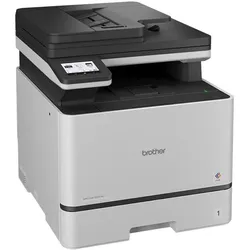
Brother MFC-L8730CDW (Laser, Farbe), Drucker, GrauDer Brother Drucker MFC-L8730CDW ist ein leistungsstarker Farblaserdrucker, der speziell für Büros mit hohem Druckaufkommen konzipiert wurde. Mit einer beeindruckenden Druckgeschwindigkeit von bis zu 31 Seiten pro Minute in Farbe und Schwarz-Weiss ermöglicht er eine effiziente Bearbeitung von Druckaufträgen. Der Drucker bietet ein umfangreiches Papierfassungsvermögen von 450 Blatt, verteilt auf drei Papierzuführungen, was die Notwendigkeit häufigen Nachfüllens reduziert. Dank der Duplexdruckfunktion können Dokumente beidseitig bedruckt werden, was nicht nur Zeit spart, sondern auch umweltfreundlicher ist. Die Konnektivitätsoptionen umfassen USB, LAN und WLAN, was eine flexible Integration in verschiedene Arbeitsumgebungen ermöglicht. Mit einer Druckauflösung von 2400 x 600 dpi liefert der MFC-L8730CDW gestochen scharfe und detailreiche Ausdrucke, die den Anforderungen moderner Büros gerecht werden. - Druckgeschwindigkeit von bis zu 31 Seiten pro Minute - 450 Blatt Papierfassungsvermögen für weniger Nachfüllungen - Duplexdruck für beidseitigen Druck - Vielseitige Konnektivität: USB, LAN, WLAN.881,00 €*Versand: 0,00 €Sichere Weiterleitung zum Anbieter
-
Brother MFC-L8730CDW (Laser, Farbe), Drucker, Grau, SchwarzDer Brother MFC-L8730CDW ist ein leistungsstarker, netzwerkfähiger Farblaser-Multifunktionsdrucker, der für den geschäftlichen Einsatz konzipiert wurde. Mit einer beeindruckenden Druckgeschwindigkeit von bis zu 31 Seiten pro Minute und einer maximalen Druckauflösung von 2400 x 600 dpi liefert er qualitativ hochwertige Ausdrucke in kürzester Zeit. Dieses 4-in-1-Gerät vereint die Funktionen Drucken, Scannen, Kopieren und Faxen in einem kompakten Design. Die Duplexdruck-Funktion ermöglicht beidseitiges Drucken, was den Papierverbrauch reduziert und umweltfreundlicher ist. Dank der vielseitigen Konnektivitätsoptionen, einschliesslich WLAN, Gigabit Ethernet und USB, können Benutzer problemlos von verschiedenen Geräten aus drucken. Zudem unterstützt der Drucker mobile Drucklösungen wie Apple AirPrint, Mopria und Brother Mobile Connect, was die Nutzung noch flexibler gestaltet. Mit einem benutzerfreundlichen 3,5-Zoll-Touchscreen-Display ist die Bedienung des Geräts intuitiv und effizient. - Druckgeschwindigkeit von bis zu 31 Seiten pro Minute - Maximale Druckauflösung von 2400 x 600 dpi - Unterstützt mobiles Drucken über verschiedene Plattformen - Integrierte Duplexdruck-Funktion für beidseitige Ausdrucke.619,00 €*Versand: 0,00 €Sichere Weiterleitung zum Anbieter
-
Laser, Günter: breVIA - LehrerbandbreVIA - Lehrerband , Der breVIA-Lehrerband bietet viele nützliche Hilfen für Lehrkräfte, die mit breVIA arbeiten: Zunächst wird das didaktische und methodische Konzept des Lehrwerks breVIA vorgestellt. Ferner finden sich zahlreiche durchdachte Vorschläge zur Sequenzplanung, die die Lehrkräfte bei der Vorbereitung des Unterrichts unterstüzen. Abgerundet wird der Lehrerband schließlich mit der Sammlung aller Lösungen zu Texten und Übungen des Lehrbuches. , Außenbeleuchtung > Beleuchtung , Erscheinungsjahr: 20190715, Produktform: Kartoniert, Autoren: Laser, Günter, Seitenzahl/Blattzahl: 112, Fachschema: Religionsunterricht / Lehrermaterial, Themenvorschläge~Latein~Glaube - Gläubigkeit, Bildungsmedien Fächer: Religion, Fachkategorie: Schule und Lernen~Geschichte~Fremdsprachendidaktik: Lehrmaterial, Begleitmaterial~Religion und Glaube, Sprache: Latein, Warengruppe: TB/Schulbücher/Unterrichtsmat./Lehrer, Fachkategorie: Fachspezifischer Unterricht, Thema: Verstehen, Text Sprache: ger, UNSPSC: 49019900, Warenverzeichnis für die Außenhandelsstatistik: 49019900, Verlag: Vandenhoeck + Ruprecht, Verlag: Vandenhoeck + Ruprecht, Verlag: Vandenhoeck & Ruprecht, Länge: 297, Breite: 210, Höhe: 12, Gewicht: 354, Produktform: Kartoniert, Genre: Schule und Lernen, Genre: Schule und Lernen, Herkunftsland: DEUTSCHLAND (DE), Katalog: deutschsprachige Titel, Katalog: Gesamtkatalog, Katalog: Lagerartikel, Book on Demand, ausgew. Medienartikel, Relevanz: 0002, Tendenz: -1, Unterkatalog: AK, Unterkatalog: Bücher, Unterkatalog: Lagerartikel, Unterkatalog: Schulbuch, Unterkatalog: Taschenbuch, WolkenId: 216968932,00 €*Versand: 0,00 €Sichere Weiterleitung zum Anbieter
-
Wie scanne ich mit Brother Drucker MFC?
Um mit einem Brother Drucker MFC zu scannen, müssen Sie zunächst sicherstellen, dass der Drucker mit Ihrem Computer verbunden ist. Öffnen Sie dann das Brother Control Center Softwareprogramm auf Ihrem Computer. Wählen Sie die Option "Scan" aus und legen Sie das Dokument, das Sie scannen möchten, auf die Scannerglasplatte oder in den automatischen Dokumenteneinzug. Klicken Sie auf "Scan starten" und wählen Sie die gewünschten Scan-Einstellungen aus. Nach Abschluss des Scans können Sie das gescannte Dokument auf Ihrem Computer speichern oder per E-Mail senden. **
-
Wie schließe ich den Drucker Brother MFC 9180 an?
Um den Brother MFC 9180 Drucker anzuschließen, müssen Sie zunächst das mitgelieferte USB-Kabel verwenden, um den Drucker mit Ihrem Computer zu verbinden. Stellen Sie sicher, dass der Drucker eingeschaltet ist und schließen Sie das andere Ende des Kabels an einen freien USB-Anschluss Ihres Computers an. Installieren Sie dann die Treiber und die mitgelieferte Software von der Brother-Website, um den Drucker vollständig einzurichten. **
-
Kann der Brother Drucker MFC J430W kein Fotopapier einziehen?
Der Brother Drucker MFC J430W kann Fotopapier einziehen. Es unterstützt verschiedene Papierformate und -typen, einschließlich Fotopapier. Stellen Sie sicher, dass Sie das Fotopapier korrekt in das Papierfach einlegen und die Einstellungen des Druckers entsprechend anpassen. **
-
Wie richte ich den Brother MFC 7360N Drucker ein?
Um den Brother MFC 7360N Drucker einzurichten, schließen Sie zuerst das Netzkabel an und schalten Sie den Drucker ein. Verbinden Sie dann den Drucker über ein USB-Kabel mit Ihrem Computer oder richten Sie eine drahtlose Verbindung ein. Installieren Sie anschließend die Treiber und die Software von der mitgelieferten CD oder laden Sie sie von der Brother-Website herunter. Folgen Sie den Anweisungen auf dem Bildschirm, um den Drucker erfolgreich einzurichten. **
Ähnliche Suchbegriffe für Brother-MFC-L8730CDW-Laser-Farbe
-
Brother MFC-L8730CDW - multifunction printer - colour Multifunktion - Farbe - LaserMultifunktionsdrucker, Farbe, Laser, A4/Legal (Medien), bis zu 31 Seiten/Min. (Kopieren), bis zu 31 Seiten/Min. (Drucken), 350 Blatt, USB 2.0, Gigabit LAN, Wi-Fi(n), USB 2.0-Host662,20 €*Versand: 5,99 €Sichere Weiterleitung zum Anbieter
-
Brother MFC-L8730CDWLaserdrucker multifunktional, Farbdruck, A4, Kopieren und Scannen, Fax, Schwarzweiß-Druckgeschwindigkeit (ISO): 31 Seiten/min, Farbdruckgeschwindigkeit (ISO): 31 Seiten/min, Druckauflösung: 2400 x 600 DPI, automatischer Duplex-Druck, DADF-Scanner, Touch-Display, AirPrint, USB, LAN, WLAN und NFC Barevná laserová tiskárna Brother MFC-L8730CDW tiskne, kopíruje, skenuje a faxuje v kancelářském provozu. Zařízení zpracovává tiskové úlohy rychlostí 31 stran za minutu černobíle i barevně s rozlišení687,41 €*Versand: 29,90 €Sichere Weiterleitung zum Anbieter
-
Brother MFC-L3770CDW (Laser, Farbe), Drucker, GrauDer Brother MFC-L3770CDW ist ein vielseitiger Multifunktionsdrucker, der sich ideal für kleine Büros oder Arbeitsgruppen eignet. Mit seinen kompakten Abmessungen und der Fähigkeit, mehrere Funktionen in einem Gerät zu vereinen, bietet er eine effiziente Lösung für Druck-, Kopier-, Scan- und Faxaufgaben. Der Drucker nutzt die elektrofotografische LED-Technologie und liefert beeindruckende Druckgeschwindigkeiten von bis zu 24 Seiten pro Minute in Schwarzweiss und Farbe. Die hohe Druckauflösung von 2400 x 600 dpi sorgt für gestochen scharfe und lebendige Ausdrucke. Zudem ist der MFC-L3770CDW mit einer Vielzahl von Konnektivitätsoptionen ausgestattet, darunter Ethernet, WLAN, NFC und USB, was eine flexible Integration in bestehende Netzwerke ermöglicht. Der 9,3 cm grosse Touchscreen erleichtert die Bedienung und Navigation durch die verschiedenen Funktionen. Mit einem automatischen Duplexdruck und einer Papierkapazität von 250 Blatt ist dieser Drucker sowohl umweltfreundlich als auch benutzerfreundlich. - Drucken, Kopieren, Scannen und Faxen in einem Gerät - Automatischer Duplexdruck für beidseitiges Drucken - Hohe Druckauflösung von 2400 x 600 dpi - Vielseitige Konnektivitätsoptionen, einschliesslich WLAN und NFC - Benutzerfreundlicher 9,3 cm Touchscreen zur einfachen Bedienung.1048,00 €*Versand: 0,00 €Sichere Weiterleitung zum Anbieter
-
Warum druckt der Brother MFC 490 CW Drucker nicht mehr?
Es gibt verschiedene mögliche Gründe, warum der Brother MFC 490 CW Drucker nicht mehr druckt. Es könnte ein Problem mit der Tintenpatrone geben, zum Beispiel wenn sie leer oder verstopft ist. Es könnte auch ein Problem mit der Verbindung zum Computer oder mit den Druckereinstellungen geben. Es wäre ratsam, den Drucker zu überprüfen, um das genaue Problem zu identifizieren und entsprechende Maßnahmen zu ergreifen. **
-
Wie kann ich mit dem Brother MFC 7420 Drucker scannen?
Um mit dem Brother MFC 7420 Drucker zu scannen, musst du zuerst sicherstellen, dass der Drucker mit deinem Computer verbunden ist. Dann öffne das Scanprogramm auf deinem Computer und wähle den Brother MFC 7420 als Scanner aus. Du kannst dann das Dokument auf den Scanner legen und den Scanvorgang starten. **
-
Warum lässt sich der Brother Drucker MFC 8860DN nicht verbinden?
Es gibt mehrere mögliche Gründe, warum sich der Brother Drucker MFC 8860DN nicht verbinden lässt. Es könnte ein Problem mit der Netzwerkverbindung geben, wie zum Beispiel ein falsch konfigurierter Router oder eine fehlerhafte WLAN-Verbindung. Es könnte auch ein Treiberproblem vorliegen, bei dem der Drucker nicht ordnungsgemäß erkannt wird. Es ist empfehlenswert, die Netzwerkeinstellungen zu überprüfen und sicherzustellen, dass der richtige Treiber installiert ist, um das Problem zu beheben. **
-
Ist der Brother Drucker MFC 235C im Netzwerk nicht erkennbar?
Es gibt mehrere mögliche Gründe, warum der Brother Drucker MFC 235C im Netzwerk nicht erkannt wird. Möglicherweise ist der Drucker nicht ordnungsgemäß mit dem Netzwerk verbunden oder die Netzwerkeinstellungen des Druckers sind nicht korrekt konfiguriert. Es könnte auch sein, dass es ein Problem mit der Netzwerkverbindung selbst gibt, wie beispielsweise eine fehlerhafte WLAN-Verbindung oder eine Firewall-Einstellung, die den Drucker blockiert. Es ist ratsam, die Netzwerkeinstellungen des Druckers zu überprüfen und sicherzustellen, dass er ordnungsgemäß mit dem Netzwerk verbunden ist. **
* Alle Preise verstehen sich inklusive der gesetzlichen Mehrwertsteuer und ggf. zuzüglich Versandkosten. Die Angebotsinformationen basieren auf den Angaben des jeweiligen Shops und werden über automatisierte Prozesse aktualisiert. Eine Aktualisierung in Echtzeit findet nicht statt, so dass es im Einzelfall zu Abweichungen kommen kann. ** Hinweis: Teile dieses Inhalts wurden von KI erstellt.