Domain detx.de kaufen?
Wir ziehen mit dem Projekt
detx.de um.
Sind Sie am Kauf der Domain
detx.de interessiert?
domain@kv-gmbh.de · 0541-91531010
Domain detx.de kaufen?
Welchen Adapter brauche ich für meinen HP Laptop?
Um herauszufinden, welchen Adapter du für deinen HP Laptop benötigst, solltest du die Modellnummer deines Laptops überprüfen. Diese findest du normalerweise auf der Unterseite des Laptops oder auf dem Etikett neben dem Tastaturbereich. Mit dieser Modellnummer kannst du dann online nach dem passenden Adapter suchen oder dich an den HP Kundensupport wenden, um weitere Informationen zu erhalten. **
Kann ich JBL Kopfhörer per Adapter mit Laptop und Fernseher verbinden?
Ja, du kannst JBL Kopfhörer mit einem Adapter sowohl mit einem Laptop als auch mit einem Fernseher verbinden. Du benötigst einen Adapter, der den Anschluss des Kopfhörers (normalerweise ein 3,5-mm-Klinkenstecker) mit dem entsprechenden Anschluss des Laptops oder Fernsehers verbindet (z.B. USB, HDMI oder Bluetooth). Stelle sicher, dass der Adapter mit den jeweiligen Geräten kompatibel ist und folge den Anweisungen zur Verbindung. **

Ähnliche Suchbegriffe für HP---power-adapter
Top-Angebote
Produkte zum Begriff HP---power-adapter:
-
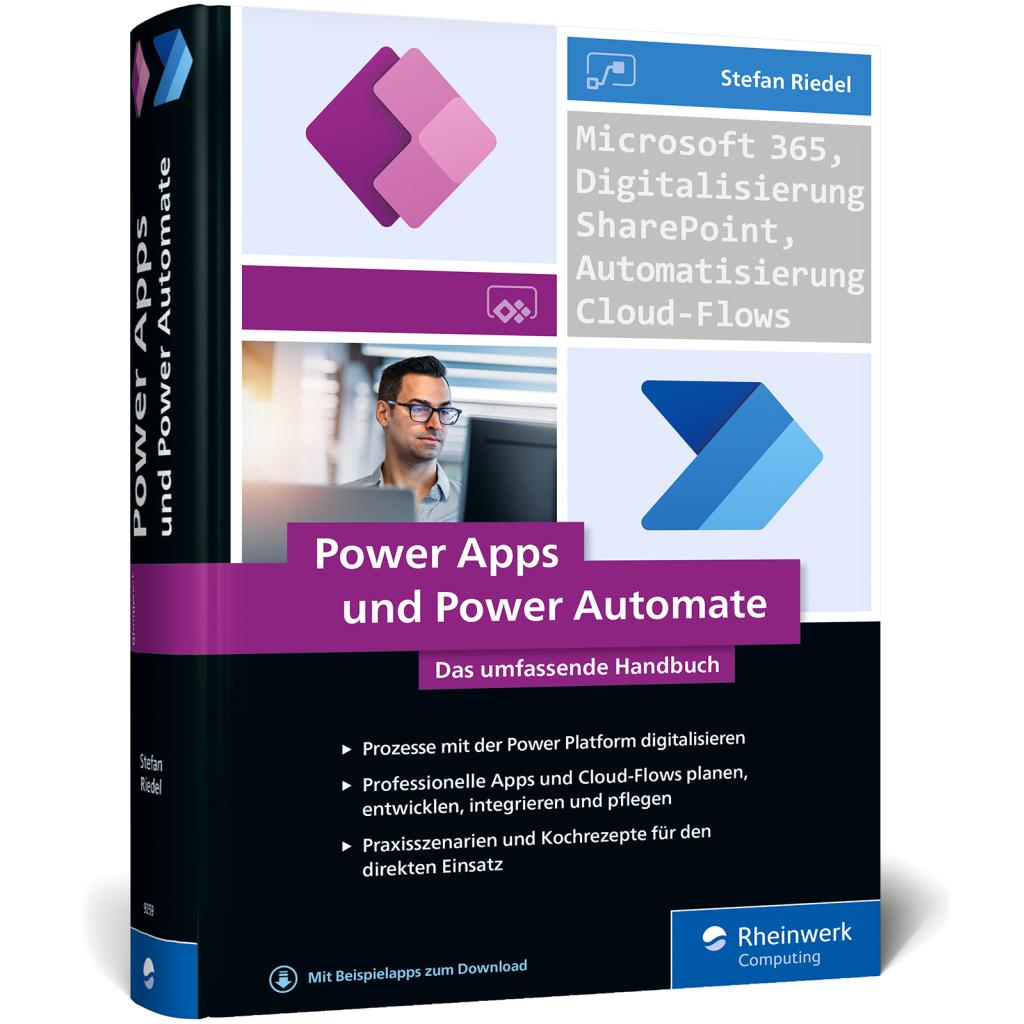
Riedel, Stefan: Power Apps und Power AutomatePower Apps und Power Automate , Das umfassende Handbuch zur Prozessautomatisierung mit Microsoft Power Apps und Power Automate , Querlenker > Sportfederung , Erscheinungsjahr: 20231009, Produktform: Leinen, Titel der Reihe: Rheinwerk Computing##, Autoren: Riedel, Stefan, Seitenzahl/Blattzahl: 789, Themenüberschrift: COMPUTERS / Programming / Microsoft, Keyword: Tutorial Hand-Buch Anleitung Liste Lernen E-Book; App bauen; Geschäftsanwendungen; Benutzerdefinierte Apps; Apps entwickeln; KI; Power BI; Microsoft Graph; Power Fx; Low-code; Power Automate App; Prozessoptimierung; Power Platform; Canvas; SharePoint, Fachschema: Programmieren (EDV)~Programmiersprachen, Fachkategorie: App-Programmierung, Programmierung für Mobil-Geräte~Programmier- und Skriptsprachen, allgemein, Sprache: Deutsch, Warengruppe: HC/Programmiersprachen, Fachkategorie: Microsoftprogrammierung, Thema: Verstehen, Text Sprache: ger, UNSPSC: 49019900, Warenverzeichnis für die Außenhandelsstatistik: 49019900, Verlag: Rheinwerk Verlag GmbH, Verlag: Rheinwerk Verlag GmbH, Verlag: Rheinwerk Verlag GmbH, Länge: 247, Breite: 180, Höhe: 50, Gewicht: 1582, Produktform: Gebunden, Genre: Mathematik/Naturwissenschaften/Technik/Medizin, Genre: Mathematik/Naturwissenschaften/Technik/Medizin, Herkunftsland: DEUTSCHLAND (DE), Katalog: deutschsprachige Titel, Katalog: Gesamtkatalog, Katalog: Kennzeichnung von Titeln mit einer Relevanz > 30, Katalog: Lagerartikel, Book on Demand, ausgew. Medienartikel, Relevanz: 0160, Tendenz: -1, Unterkatalog: AK, Unterkatalog: Bücher, Unterkatalog: Hardcover, Unterkatalog: Lagerartikel, WolkenId: 288476149,90 €*Versand: 0,00 €Sichere Weiterleitung zum Anbieter


-
Wie gelange ich zum Reiter "Power" im HP BIOS?
Um zum Reiter "Power" im HP BIOS zu gelangen, starten Sie Ihren Computer neu und drücken Sie wiederholt die Taste "F10", während das HP-Logo angezeigt wird. Dadurch gelangen Sie in das BIOS-Menü. Navigieren Sie dann mit den Pfeiltasten zu dem Reiter "Power" und drücken Sie die Eingabetaste, um die Einstellungen zu ändern. **
-
Wie verbinde ich HP Drucker mit Laptop?
Um deinen HP Drucker mit deinem Laptop zu verbinden, benötigst du zuerst das passende USB-Kabel oder eine drahtlose Verbindungsmethode wie Wi-Fi oder Bluetooth. Stelle sicher, dass dein HP Drucker eingeschaltet ist und über genügend Tinte und Papier verfügt. Öffne dann die Druckereinstellungen auf deinem Laptop und wähle deinen HP Drucker aus der Liste der verfügbaren Geräte aus. Befolge die Anweisungen auf dem Bildschirm, um die Verbindung abzuschließen und deinen HP Drucker erfolgreich mit deinem Laptop zu verbinden. Wenn du weitere Unterstützung benötigst, kannst du auch die offizielle HP-Website oder den Kundendienst kontaktieren. **
-
Wie kann ich HP Drucker mit Laptop verbinden?
Um deinen HP Drucker mit deinem Laptop zu verbinden, musst du sicherstellen, dass beide Geräte mit demselben WLAN-Netzwerk verbunden sind. Installiere dann die neueste Treibersoftware für deinen HP Drucker auf deinem Laptop. Öffne die Druckereinstellungen auf deinem Laptop und wähle deinen HP Drucker aus der Liste der verfügbaren Geräte aus. Führe einen Testdruck durch, um sicherzustellen, dass die Verbindung erfolgreich hergestellt wurde. Wenn Probleme auftreten, überprüfe die Verbindungseinstellungen und kontaktiere gegebenenfalls den HP Support. **
-
Kann eine Spannung von 195V Schaden am Laptop verursachen, wenn der herkömmliche Power Adapter nur 19V liefert?
Ja, eine Spannung von 195V kann Schaden am Laptop verursachen, da sie deutlich über der vom Power Adapter gelieferten Spannung von 19V liegt. Eine zu hohe Spannung kann die elektronischen Komponenten des Laptops beschädigen oder zerstören. Es ist wichtig sicherzustellen, dass die Spannung des Power Adapters mit den Anforderungen des Laptops übereinstimmt. **


Kann ich meine AirPods mit einem Apple 12W USB Power Adapter aufladen?
Ja, du kannst deine AirPods mit einem Apple 12W USB Power Adapter aufladen. Der Adapter ist kompatibel mit den AirPods und liefert genügend Leistung, um sie schnell aufzuladen. **
Wie verbinde ich meinen HP Drucker mit meinem Laptop?
Um deinen HP Drucker mit deinem Laptop zu verbinden, benötigst du zuerst das passende USB-Kabel oder eine drahtlose Verbindungsoption wie WLAN oder Bluetooth. Stelle sicher, dass dein Drucker eingeschaltet ist und über genügend Tinte und Papier verfügt. Gehe dann auf deinem Laptop in die Einstellungen und wähle die Option für Drucker und Scanner aus. Dort kannst du deinen HP Drucker hinzufügen und die Verbindung herstellen. Vergiss nicht, die entsprechende Software oder Treiber für deinen Drucker herunterzuladen, um eine reibungslose Verbindung sicherzustellen. **
Top-Angebote
Produkte zum Begriff HP---power-adapter:
-
Riedel, Stefan: Power Apps und Power AutomatePower Apps und Power Automate , Das umfassende Handbuch zur Prozessautomatisierung mit Microsoft Power Apps und Power Automate , Querlenker > Sportfederung , Erscheinungsjahr: 20231009, Produktform: Leinen, Titel der Reihe: Rheinwerk Computing##, Autoren: Riedel, Stefan, Seitenzahl/Blattzahl: 789, Themenüberschrift: COMPUTERS / Programming / Microsoft, Keyword: Tutorial Hand-Buch Anleitung Liste Lernen E-Book; App bauen; Geschäftsanwendungen; Benutzerdefinierte Apps; Apps entwickeln; KI; Power BI; Microsoft Graph; Power Fx; Low-code; Power Automate App; Prozessoptimierung; Power Platform; Canvas; SharePoint, Fachschema: Programmieren (EDV)~Programmiersprachen, Fachkategorie: App-Programmierung, Programmierung für Mobil-Geräte~Programmier- und Skriptsprachen, allgemein, Sprache: Deutsch, Warengruppe: HC/Programmiersprachen, Fachkategorie: Microsoftprogrammierung, Thema: Verstehen, Text Sprache: ger, UNSPSC: 49019900, Warenverzeichnis für die Außenhandelsstatistik: 49019900, Verlag: Rheinwerk Verlag GmbH, Verlag: Rheinwerk Verlag GmbH, Verlag: Rheinwerk Verlag GmbH, Länge: 247, Breite: 180, Höhe: 50, Gewicht: 1582, Produktform: Gebunden, Genre: Mathematik/Naturwissenschaften/Technik/Medizin, Genre: Mathematik/Naturwissenschaften/Technik/Medizin, Herkunftsland: DEUTSCHLAND (DE), Katalog: deutschsprachige Titel, Katalog: Gesamtkatalog, Katalog: Kennzeichnung von Titeln mit einer Relevanz > 30, Katalog: Lagerartikel, Book on Demand, ausgew. Medienartikel, Relevanz: 0160, Tendenz: -1, Unterkatalog: AK, Unterkatalog: Bücher, Unterkatalog: Hardcover, Unterkatalog: Lagerartikel, WolkenId: 288476149,90 €*Versand: 0,00 €Sichere Weiterleitung zum Anbieter
-
Welchen Adapter brauche ich für meinen HP Laptop?
Um herauszufinden, welchen Adapter du für deinen HP Laptop benötigst, solltest du die Modellnummer deines Laptops überprüfen. Diese findest du normalerweise auf der Unterseite des Laptops oder auf dem Etikett neben dem Tastaturbereich. Mit dieser Modellnummer kannst du dann online nach dem passenden Adapter suchen oder dich an den HP Kundensupport wenden, um weitere Informationen zu erhalten. **
-
Kann ich JBL Kopfhörer per Adapter mit Laptop und Fernseher verbinden?
Ja, du kannst JBL Kopfhörer mit einem Adapter sowohl mit einem Laptop als auch mit einem Fernseher verbinden. Du benötigst einen Adapter, der den Anschluss des Kopfhörers (normalerweise ein 3,5-mm-Klinkenstecker) mit dem entsprechenden Anschluss des Laptops oder Fernsehers verbindet (z.B. USB, HDMI oder Bluetooth). Stelle sicher, dass der Adapter mit den jeweiligen Geräten kompatibel ist und folge den Anweisungen zur Verbindung. **
-
Wie gelange ich zum Reiter "Power" im HP BIOS?
Um zum Reiter "Power" im HP BIOS zu gelangen, starten Sie Ihren Computer neu und drücken Sie wiederholt die Taste "F10", während das HP-Logo angezeigt wird. Dadurch gelangen Sie in das BIOS-Menü. Navigieren Sie dann mit den Pfeiltasten zu dem Reiter "Power" und drücken Sie die Eingabetaste, um die Einstellungen zu ändern. **
-
Wie verbinde ich HP Drucker mit Laptop?
Um deinen HP Drucker mit deinem Laptop zu verbinden, benötigst du zuerst das passende USB-Kabel oder eine drahtlose Verbindungsmethode wie Wi-Fi oder Bluetooth. Stelle sicher, dass dein HP Drucker eingeschaltet ist und über genügend Tinte und Papier verfügt. Öffne dann die Druckereinstellungen auf deinem Laptop und wähle deinen HP Drucker aus der Liste der verfügbaren Geräte aus. Befolge die Anweisungen auf dem Bildschirm, um die Verbindung abzuschließen und deinen HP Drucker erfolgreich mit deinem Laptop zu verbinden. Wenn du weitere Unterstützung benötigst, kannst du auch die offizielle HP-Website oder den Kundendienst kontaktieren. **
Ähnliche Suchbegriffe für HP---power-adapter
-
Wie kann ich HP Drucker mit Laptop verbinden?
Um deinen HP Drucker mit deinem Laptop zu verbinden, musst du sicherstellen, dass beide Geräte mit demselben WLAN-Netzwerk verbunden sind. Installiere dann die neueste Treibersoftware für deinen HP Drucker auf deinem Laptop. Öffne die Druckereinstellungen auf deinem Laptop und wähle deinen HP Drucker aus der Liste der verfügbaren Geräte aus. Führe einen Testdruck durch, um sicherzustellen, dass die Verbindung erfolgreich hergestellt wurde. Wenn Probleme auftreten, überprüfe die Verbindungseinstellungen und kontaktiere gegebenenfalls den HP Support. **
-
Kann eine Spannung von 195V Schaden am Laptop verursachen, wenn der herkömmliche Power Adapter nur 19V liefert?
Ja, eine Spannung von 195V kann Schaden am Laptop verursachen, da sie deutlich über der vom Power Adapter gelieferten Spannung von 19V liegt. Eine zu hohe Spannung kann die elektronischen Komponenten des Laptops beschädigen oder zerstören. Es ist wichtig sicherzustellen, dass die Spannung des Power Adapters mit den Anforderungen des Laptops übereinstimmt. **
-
Kann ich meine AirPods mit einem Apple 12W USB Power Adapter aufladen?
Ja, du kannst deine AirPods mit einem Apple 12W USB Power Adapter aufladen. Der Adapter ist kompatibel mit den AirPods und liefert genügend Leistung, um sie schnell aufzuladen. **
-
Wie verbinde ich meinen HP Drucker mit meinem Laptop?
Um deinen HP Drucker mit deinem Laptop zu verbinden, benötigst du zuerst das passende USB-Kabel oder eine drahtlose Verbindungsoption wie WLAN oder Bluetooth. Stelle sicher, dass dein Drucker eingeschaltet ist und über genügend Tinte und Papier verfügt. Gehe dann auf deinem Laptop in die Einstellungen und wähle die Option für Drucker und Scanner aus. Dort kannst du deinen HP Drucker hinzufügen und die Verbindung herstellen. Vergiss nicht, die entsprechende Software oder Treiber für deinen Drucker herunterzuladen, um eine reibungslose Verbindung sicherzustellen. **
* Alle Preise verstehen sich inklusive der gesetzlichen Mehrwertsteuer und ggf. zuzüglich Versandkosten. Die Angebotsinformationen basieren auf den Angaben des jeweiligen Shops und werden über automatisierte Prozesse aktualisiert. Eine Aktualisierung in Echtzeit findet nicht statt, so dass es im Einzelfall zu Abweichungen kommen kann. ** Hinweis: Teile dieses Inhalts wurden von KI erstellt.